
Để có thể tham gia Kỳ thi Đánh giá năng lực chuyên biệt (H-SCA) của Trường Đại học Sư phạm TP.HCM, bước đầu tiên và quan trọng nhất chính là thiết lập một hồ sơ trực tuyến chuẩn xác. Việc đăng ký tài khoản không khó, nhưng chỉ cần một sai sót nhỏ về thông tin cá nhân hoặc email cũng có thể ảnh hưởng đến quyền lợi dự thi của thí sinh.
Trong bài viết này, Học Mãi sẽ hướng dẫn các em học sinh và quý phụ huynh từng bước thực hiện quy trình đăng ký tài khoản H-SCA năm 2026 một cách nhanh chóng và chính xác nhất.
Chuẩn bị gì trước khi đăng ký tài khoản H-SCA?
Trước khi bắt đầu thao tác trên hệ thống, thí sinh cần chuẩn bị sẵn các “nguyên liệu” sau để quá trình đăng ký không bị gián đoạn:
- Địa chỉ Email cá nhân: Nên dùng Gmail đang hoạt động ổn định và thường xuyên kiểm tra. Tránh dùng email mượn hoặc email chung vì đây là kênh liên lạc duy nhất để nhận thông báo từ trường.
- Số Căn cước công dân (CCCD): Số định danh chính xác để làm thẻ dự thi.
- File ảnh thẻ: Ảnh chụp trên nền xanh hoặc trắng, định dạng .jpg hoặc .png, rõ mặt, không đeo kính râm.
- Thông tin trường học: Tên trường THPT và mã tỉnh/thành nơi thí sinh đang theo học.
Các bước đăng ký tài khoản H-SCA 2026
Dưới đây là quy trình 5 bước giúp thí sinh sở hữu tài khoản dự thi chính thức trên cổng thông tin của Trường Đại học Sư phạm TP.HCM.
Bước 1: Truy cập cổng thông tin đăng ký trực tuyến
Thí sinh truy cập vào địa chỉ chính thức của kỳ thi: https://dkdgnl.hcmue.edu.vn/.
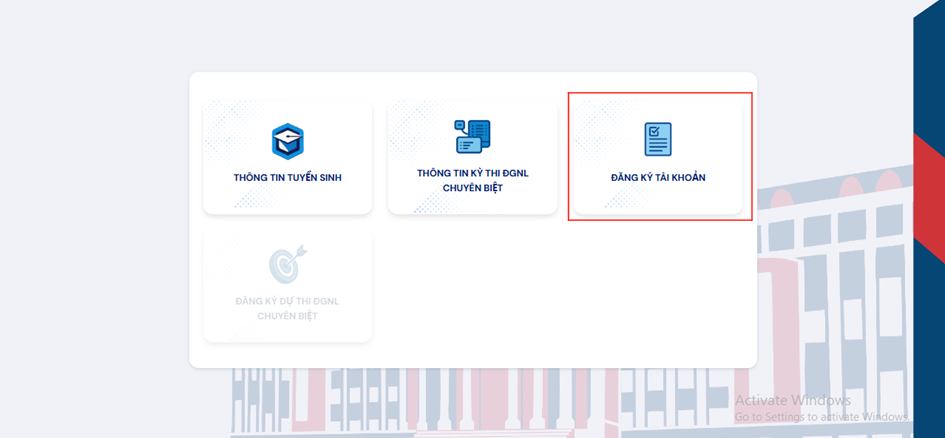
Tại giao diện trang chủ, nhấn vào nút “Đăng ký tài khoản” để bắt đầu khởi tạo tài khoản mới cho mùa thi 2026.
Bước 2: Xác thực giấy tờ định danh (CCCD hoặc Căn cước)
Đây là bước thay đổi quan trọng nhất trong quy trình mới. Hệ thống yêu cầu thí sinh xác thực thông tin thông qua một trong hai loại giấy tờ: “Căn cước công dân (CCCD)” hoặc “Căn cước (CC)”.
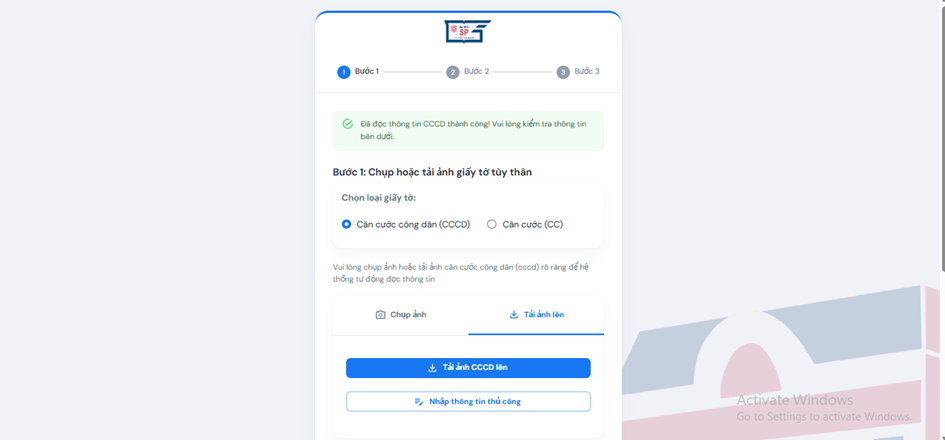
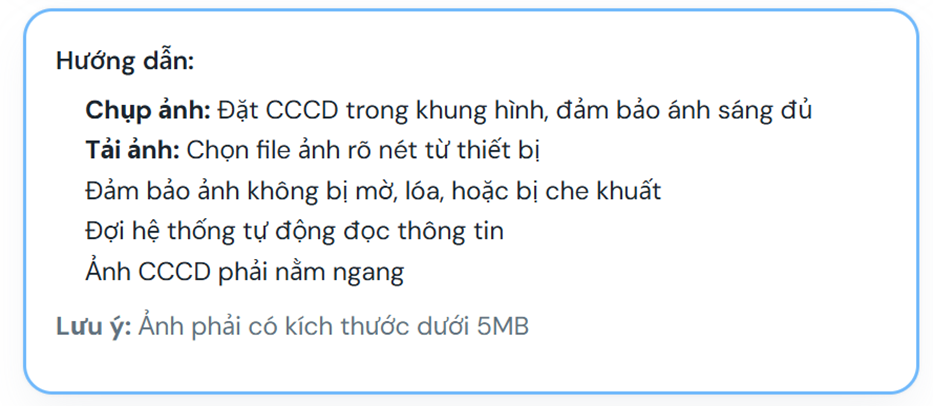
Thí sinh có thể lựa chọn một trong hai phương thức để cung cấp dữ liệu:
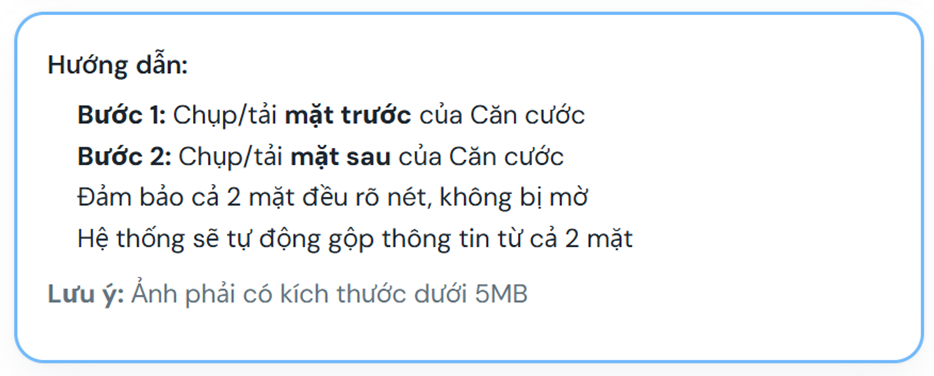
- Chụp ảnh trực tiếp: Sử dụng camera của thiết bị (máy tính/điện thoại). Lưu ý các em phải cấp quyền cho trình duyệt sử dụng camera trước khi thực hiện.
- Tải ảnh lên: Nếu đã có sẵn ảnh chụp mặt trước của giấy tờ định danh trong máy.
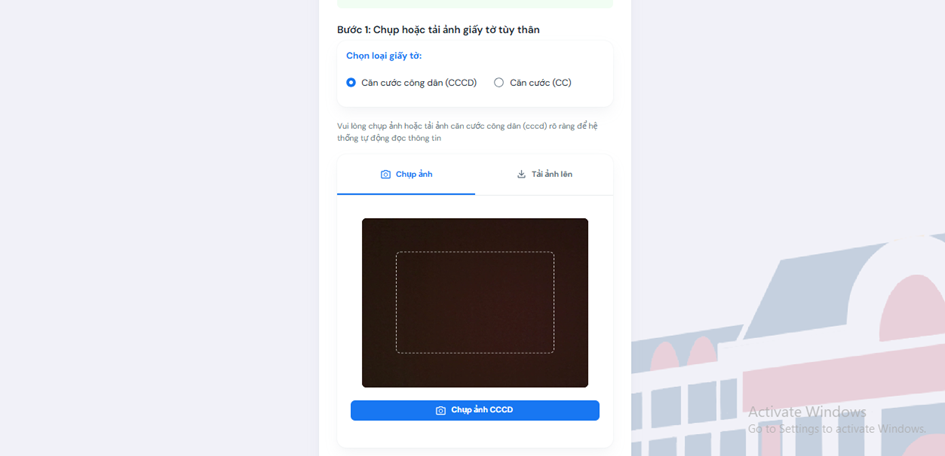
Lưu ý bổ sung: Trong trường hợp thiết bị hỏng camera hoặc gặp lỗi kỹ thuật không thể tải ảnh, hệ thống vẫn hỗ trợ phương thức “Nhập thông tin thủ công” tại tab Tải ảnh lên. Tuy nhiên, hai trường thông tin “Số CCCD/Số Căn cước” và “Họ và tên” là bắt buộc phải nhập chính xác tuyệt đối.
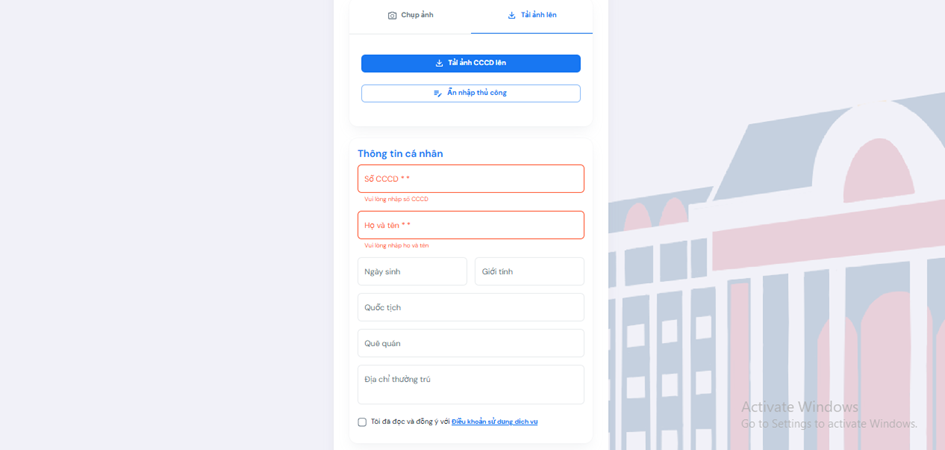
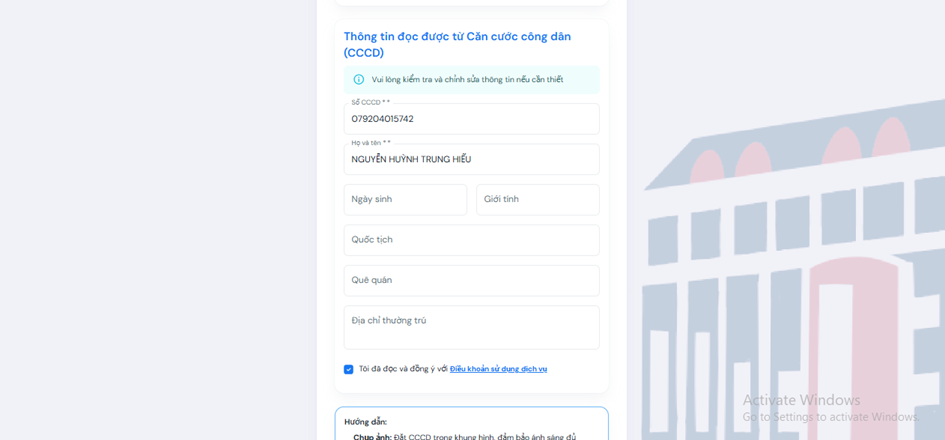
Bước 3: Kiểm tra và chỉnh sửa thông tin sau khi truy xuất dữ liệu
Ngay sau khi hệ thống truy xuất dữ liệu thành công từ ảnh chụp (hoặc sau khi các em nhập thủ công), một bảng thông tin tổng hợp sẽ hiện ra. Các em cần thực hiện:
- Rà soát dữ liệu: Kiểm tra kỹ từng ký tự ở các mục: Số CCCD/Căn cước, Họ tên, Ngày sinh, Giới tính… Nếu phát hiện hệ thống nhận diện sai do ảnh mờ, hãy thực hiện chỉnh sửa trực tiếp ngay tại bước này.
- Cam kết thông tin: Sau khi tài khoản được tạo thành công, thí sinh KHÔNG ĐƯỢC PHÉP THAY ĐỔI số CCCD/Căn cước trên hệ thống. Vì vậy, hãy “soi” thật kỹ trước khi nhấn tiếp tục.
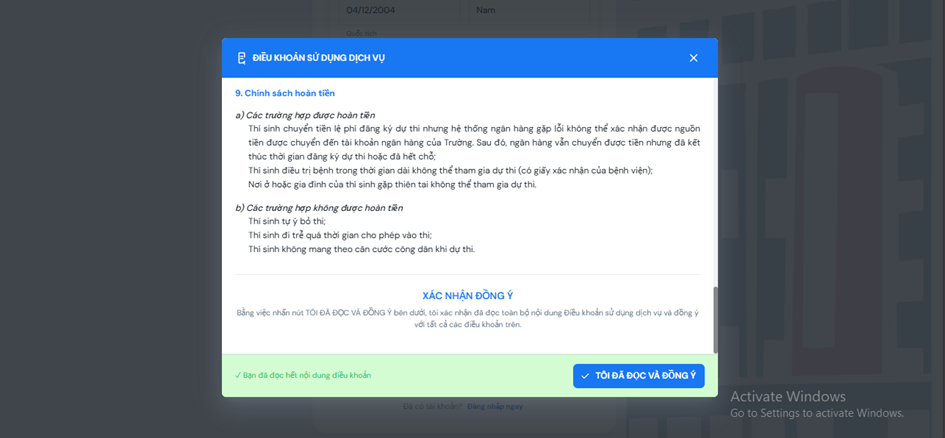
- Đồng ý điều khoản: Sau khi thông tin đã chuẩn xác, thí sinh chọn ô “Tôi đã đọc và đồng ý với Điều khoản sử dụng dịch vụ”. Lưu ý: Các em bắt buộc phải kéo xuống xem hết nội dung điều khoản thì nút xác nhận mới kích hoạt để chuyển sang bước kế tiếp.
Bước 4: Thiết lập thông tin liên hệ và mật khẩu
Sau khi xác thực định danh thành công, các em tiếp tục hoàn thiện các thông tin bảo mật cho tài khoản:
- Email và Số điện thoại: Phải là thông tin chính chủ, thường xuyên sử dụng để nhận mã xác thực hoặc các thông báo khẩn cấp từ ban tổ chức thi.
- Mật khẩu: Yêu cầu tối thiểu 8 ký tự. Các em nên đặt mật khẩu có độ mạnh cao (kết hợp chữ hoa, chữ thường và số) và ghi nhớ kỹ.
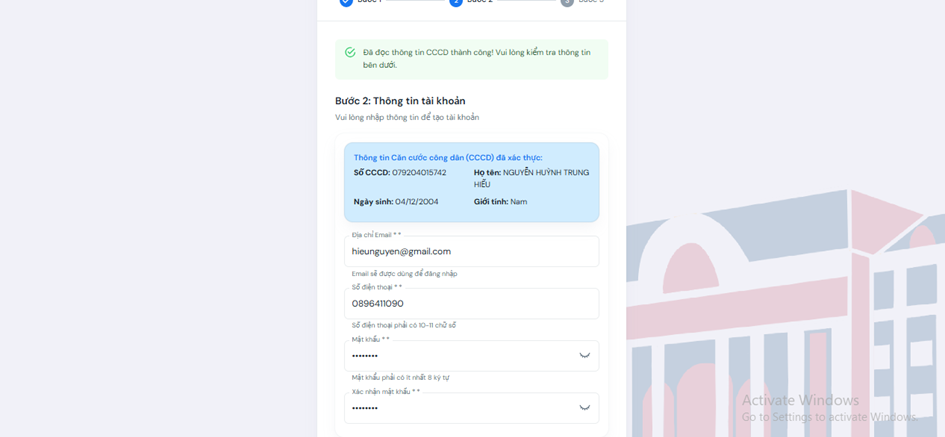
Sau khi đăng nhập lần đầu, thí sinh cần hoàn thiện thông tin hồ sơ (Profile). Các mục cần lưu ý:
- Thông tin cá nhân: Ngày sinh, giới tính, số điện thoại, địa chỉ thường trú.
- Thông tin CCCD: Tải ảnh mặt trước của CCCD lên hệ thống theo yêu cầu.
- Thông tin học tập: Chọn chính xác năm tốt nghiệp, tên trường THPT và tỉnh/thành phố.
Bước 5: Cập nhật thông tin học vấn
Điền đầy đủ thông tin trường THPT mà bạn đang học hoặc đã tốt nghiệp. Các em lưu ý chọn đúng mã tỉnh và mã trường. Sau khi kiểm tra kỹ toàn bộ hồ sơ một lần nữa, hãy nhấn “Hoàn tất đăng ký”.
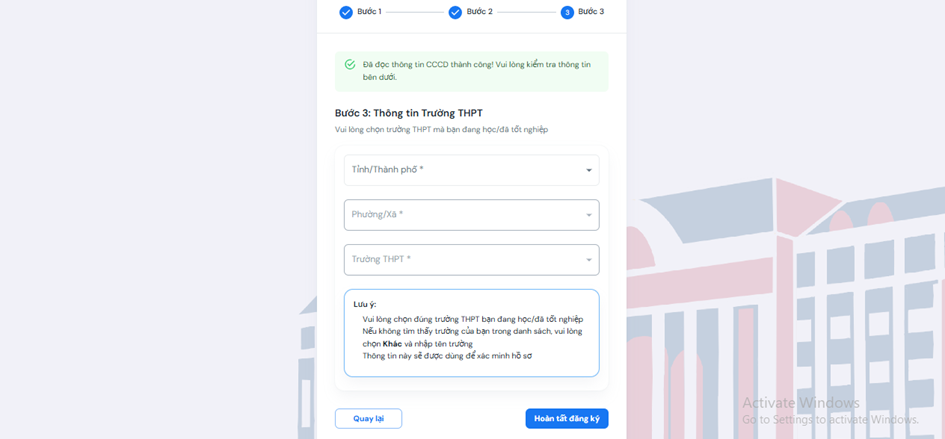
Lưu ý: Vui lòng đọc kỹ các lưu ý của hệ thống bên dưới nút đăng ký để tránh các lỗi kỹ thuật về hồ sơ.
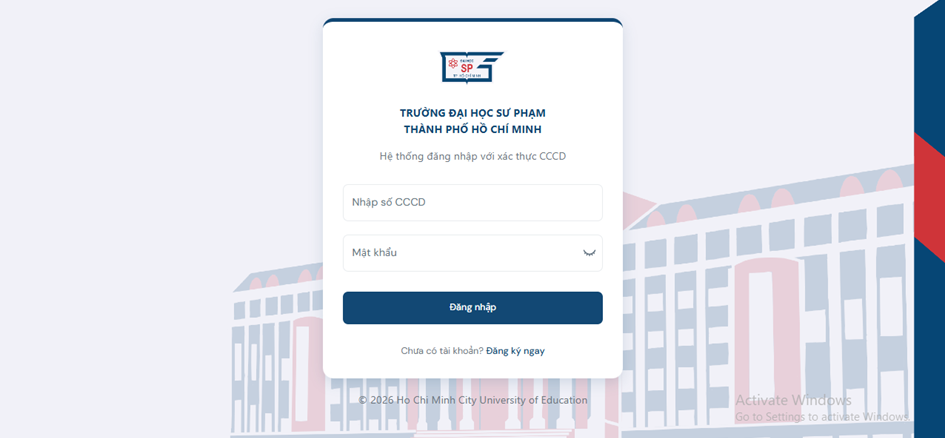
Bước 6: Hoàn tất đăng ký và đăng nhập
Sau khi đăng ký thành công, hệ thống sẽ tự động chuyển hướng các em về trang đăng nhập chính thức để bắt đầu thực hiện các bước tiếp theo (như chọn ca thi và nộp lệ phí).
Thông tin hỗ trợ Kỳ thi đánh giá năng lực chuyên biệt
Trong quá trình thực hiện đăng ký tài khoản hoặc gặp các vấn đề về kỹ thuật, thí sinh và phụ huynh có thể liên hệ trực tiếp với bộ phận hỗ trợ của Trường Đại học Sư phạm TP.HCM qua các kênh sau:
- Hotline: 08 3835 2020
- Email: dgnl.hotro@hcmue.edu.vn
- Website: dgnl.hcmue.edu.vn
Những sai sót cần tránh khi đăng ký tài khoản dự thi
Dựa trên kinh nghiệm hỗ trợ thí sinh của Học Mãi, dưới đây là những lỗi phổ biến mà các em cần tuyệt đối tránh:
- Nhập sai Email: Dẫn đến việc không nhận được link kích hoạt tài khoản hoặc bỏ lỡ thông báo về lịch thi, số báo danh.
- Ảnh thẻ không đúng quy chuẩn: Ảnh quá mờ, ảnh “selfie” hoặc ảnh không rõ mặt có thể bị hệ thống từ chối hồ sơ khi duyệt thẻ dự thi.
- Sai lệch số CCCD: Đây là thông tin để đối chiếu khi vào phòng thi. Nếu sai lệch, thí sinh có thể bị từ chối dự thi.
Lưu ý đặc biệt cho thí sinh mùa thi 2026
Năm 2026, kỳ thi H-SCA tiếp tục duy trì chính sách bảo lưu kết quả 2 năm. Vì vậy, các em học sinh lớp 11 cũng có thể thực hiện quy trình đăng ký tài khoản này để tham gia thi trải nghiệm hoặc lấy kết quả xét tuyển sớm.Lời kết: Việc đăng ký tài khoản H-SCA 2026 là bước chạy đà đầu tiên cho hành trình vào Đại học. Hy vọng bài hướng dẫn này giúp các em thao tác mượt mà và tự tin hơn. Đừng quên theo dõi Học Mãi để cập nhật nhanh nhất lịch mở cổng đăng ký ca thi cho từng đợt nhé!